Як підключити айфон до телевізора через Wi-Fi без зайвих проблем
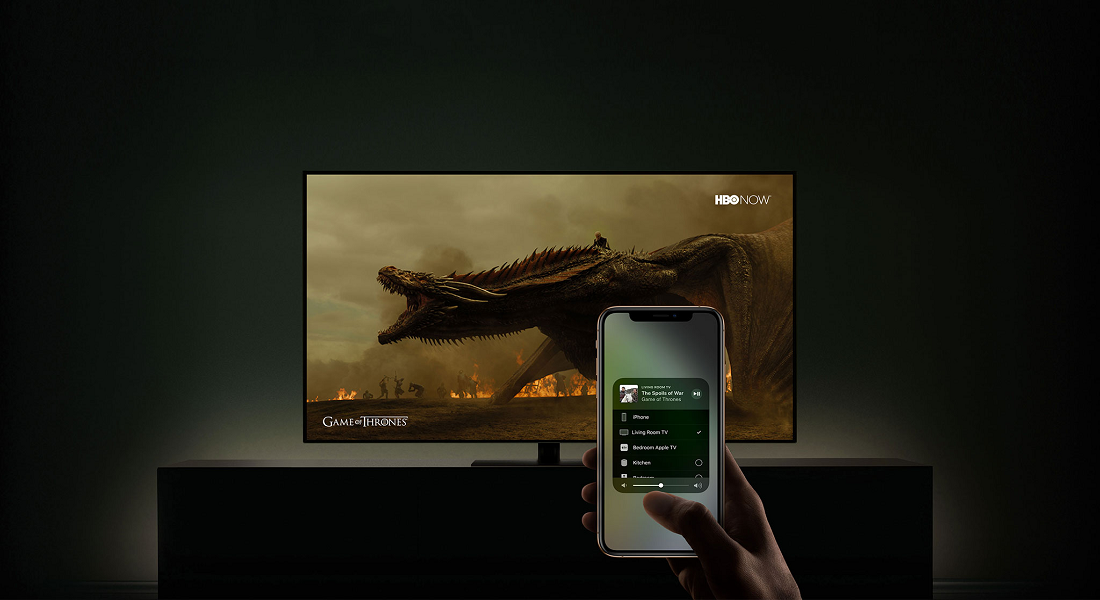
Сучасні технології дозволяють легко транслювати зображення з iPhone на телевізор без використання кабелів. Це зручно для перегляду відео, фотографій, презентацій або навіть ігор на великому екрані. Завдяки Wi-Fi підключенню користувачі можуть насолоджуватися бездротовою передачею контенту без втрати якості зображення. Однак метод підключення залежить від моделі телевізора та його програмного забезпечення. Найбільш популярними способами є AirPlay, Google Chromecast, а також вбудовані функції Smart TV. У цій статті розглянемо всі доступні варіанти та допоможемо знайти оптимальне рішення для комфортного перегляду контенту з iPhone на телевізорі.
Способи підключення iPhone до телевізора через Wi-Fi
Передача контенту з iPhone на телевізор можлива кількома методами. Якщо у вас є Apple TV або телевізор із підтримкою AirPlay, достатньо вибрати відповідну функцію на телефоні та запустити трансляцію. Для пристроїв на Android, таких як телевізори Samsung, LG чи Sony, підійде Google Chromecast або додатки виробника телевізора. Крім того, деякі моделі підтримують функцію Screen Mirroring, яка дозволяє віддзеркалювати екран iPhone у режимі реального часу. Якщо телевізор не має вбудованих можливостей для бездротового підключення, можна скористатися адаптерами Miracast або HDMI/Wi-Fi-ресиверами, які розширюють функціональність пристрою.
Підключення через AirPlay (для Apple TV та Smart TV)
AirPlay – це найпростіший і найзручніший спосіб підключення iPhone до телевізора без дротів. Щоб використовувати цю технологію, дотримуйтесь таких кроків:
- Переконайтеся, що ваш iPhone і телевізор (або Apple TV) підключені до однієї Wi-Fi мережі.
- Відкрийте “Пункт керування” на iPhone, провівши пальцем вниз від верхнього правого кута екрана.
- Натисніть “Повтор екрана” (Screen Mirroring).
- У списку виберіть телевізор або Apple TV.
- Введіть код, якщо система запросить підтвердження.
- Після успішного підключення весь екран iPhone буде дублюватися на телевізорі.
- Для завершення трансляції повторіть кроки та натисніть “Зупинити повтор екрана”.
Використання Google Chromecast
Google Chromecast – це зручний спосіб підключення iPhone до телевізора через Wi-Fi. Для його використання потрібен сам пристрій Chromecast або телевізор із вбудованою підтримкою цієї технології. Спочатку необхідно підключити Chromecast до телевізора через HDMI і налаштувати його в додатку Google Home. Після цього можна транслювати відео, музику чи фото безпосередньо з iPhone, використовуючи сумісні додатки, такі як YouTube, Netflix або Google Photos. Достатньо натиснути на іконку трансляції в додатку та вибрати телевізор. На відміну від AirPlay, Chromecast працює незалежно від операційної системи iPhone, що робить його універсальним рішенням для різних телевізорів.
Miracast і альтернативні методи підключення
iPhone не підтримує Miracast, оскільки Apple використовує власну технологію AirPlay. Проте існують альтернативні способи бездротового підключення. Один із варіантів – використання адаптера Miracast, який підключається до телевізора через HDMI і створює Wi-Fi-з’єднання для трансляції екрану iPhone через спеціальні додатки. Деякі телевізори підтримують функцію Screen Mirroring через сторонні програми, такі як ApowerMirror або LetsView. Інший спосіб – використання HDMI/Wi-Fi-адаптерів, наприклад, AnyCast або MiraScreen, які працюють за принципом бездротової передачі зображення. Також можна скористатися додатками виробників телевізорів, як-от Samsung Smart View або LG ThinQ, що дозволяють транслювати мультимедійний контент із iPhone без додаткових пристроїв.
Використання додатків виробників телевізорів
Багато виробників телевізорів пропонують власні додатки для підключення iPhone через Wi-Fi. Наприклад, Samsung Smart View дозволяє транслювати фото, відео та музику на телевізор Samsung без кабелів. LG ThinQ підтримує керування телевізором і передачу контенту зі смартфона. Sony Screen Mirroring або TV SideView забезпечують зручне керування телевізорами Sony і потокову передачу даних. Щоб підключити iPhone, потрібно завантажити відповідний додаток з App Store, підключити обидва пристрої до однієї Wi-Fi мережі та вибрати телевізор у програмі. Такі додатки можуть мати обмежений функціонал, проте вони зручні для перегляду мультимедійних файлів і дистанційного керування.
Проблеми при підключенні та способи їх вирішення
- Телевізор не відображається у списку пристроїв – перевірте, чи обидва пристрої підключені до однієї Wi-Fi мережі та чи ввімкнена функція трансляції на телевізорі.
- Відео зависає або передається з затримкою – зменшіть навантаження на мережу, закривши зайві додатки, або перезапустіть роутер.
- Немає звуку під час трансляції – перевірте рівень гучності на iPhone і телевізорі, переконайтеся, що вибрано правильне аудіовихідне джерело.
- AirPlay або Chromecast не працює – оновіть програмне забезпечення телевізора та iPhone, перевірте сумісність пристроїв.
- Розриви зв’язку – змініть положення роутера або підключіть телевізор до Wi-Fi через кабель для стабільності.
Висновки
Підключення iPhone до телевізора через Wi-Fi – це зручний спосіб перегляду контенту на великому екрані без використання кабелів. Найкращий варіант для пристроїв Apple – AirPlay, який забезпечує швидку та стабільну передачу зображення. Для телевізорів без підтримки AirPlay чудово підходить Google Chromecast, що дозволяє транслювати відео через додатки. Якщо телевізор підтримує Miracast, можна скористатися адаптерами або сторонніми додатками. Виробники телевізорів також пропонують власні рішення, такі як Samsung Smart View або LG ThinQ. У разі проблем із підключенням варто перевірити Wi-Fi-з’єднання, оновити програмне забезпечення та переконатися в сумісності пристроїв.